蘇州中院與中國移動云能力中心簽署技術(shù)咨詢服務(wù)合作框架協(xié)議
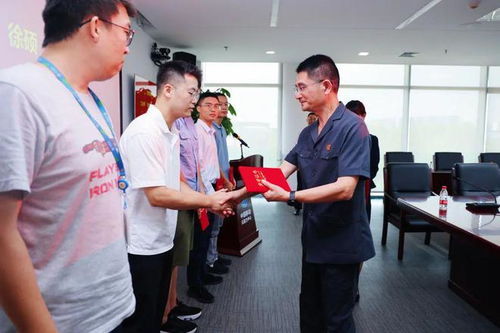
3月15日,蘇州市中級人民法院與中國移動云能力中心在蘇州舉行技術(shù)咨詢服務(wù)合作框架協(xié)議簽約儀式。蘇州市中級人民法院黨組書記、院長蔡紹剛出席簽約儀式并致辭。
此次合作是司法機構(gòu)與信息技術(shù)企業(yè)深化協(xié)作的重要實踐。根據(jù)協(xié)議內(nèi)容,中國移動云能力中心將為蘇州中院提供專業(yè)的技術(shù)咨詢服務(wù),包括但不限于云計算平臺建設(shè)、大數(shù)據(jù)分析應(yīng)用、智能化系統(tǒng)開發(fā)等領(lǐng)域的技術(shù)支持。
蔡紹剛在致辭中表示,此次合作將有助于提升法院信息化建設(shè)水平,推動智慧法院建設(shè)邁上新臺階。通過引入先進(jìn)的技術(shù)咨詢支持,蘇州中院將進(jìn)一步優(yōu)化司法資源配置,提高審判執(zhí)行工作效率,為人民群眾提供更加便捷高效的司法服務(wù)。
中國移動云能力中心相關(guān)負(fù)責(zé)人表示,將充分發(fā)揮在云計算、大數(shù)據(jù)等領(lǐng)域的技術(shù)優(yōu)勢,為蘇州中院提供專業(yè)、高效的技術(shù)咨詢服務(wù),助力法院數(shù)字化轉(zhuǎn)型和智能化升級。
此次簽約標(biāo)志著雙方建立了長期穩(wěn)定的合作關(guān)系,未來將在更多技術(shù)領(lǐng)域開展深度合作,共同推進(jìn)信息技術(shù)與司法工作的融合發(fā)展,為提升司法現(xiàn)代化水平貢獻(xiàn)力量。
如若轉(zhuǎn)載,請注明出處:http://m.wovmxek.cn/product/8.html
更新時間:2026-06-11 17:53:20